Penyebab Komputer Restart Sendiri dan Cara Mengatasi

Komputerrestart sendiri kerapkali ditimbulkan oleh beberapa faktor. Baik itu dari segi hardware ataupun software. Biasanya, ada gangguan pada perangkat komputer identik dengan masalah usia. Pun, penggunaan yang tidak benar lama kelamaan juga akan mengakibatkan komputer mengalami gangguan semacam melakukan restart tanpa sebab.
Dengan demikian, perlu Anda telusuri apa saja yang menyebabkan komputer restart sendiri, lalu bagaimana cara mengatasinya. Penulis akan menyajikan informasi menarik terkait kiat-kiat memperbaiki komputer restart sendiri lengkap dengan analisis penyebabnya. Berikut ulasannya, Penyebab dan Cara Mengatasi Komputer Restart Sendiri:
solusi komputer restart sendiri

a. Prosesor cepat panas

Prosesor komputer yang terletak di dalam CPU dapat mengalami gangguan cepat panas. Suhu yang kian melonjak pada prosesor tersebut akan mengakibatkan komputer bekerja secara tidak stabil. Kinerja menurun sehingga terkadang komputer melakukan restart dengan sendirinya.
Cara mengatasi prosesor yang cepat panas cukup sederhana. Anda dapat mengecek bagian kipas dalam CPU, apakah dalam kondisi baik atau tidak. Pastikan bahwa kipas tadi berputar secara cepat, jika kenyataannya lambat maka dapat menyemprotkan bahan anti karat pada bagian dinamo kipas. Pada sirip kipas, pastikan bahwa tidak ada debu menempel, sebab debu dalam sirip kipas dapat meningkatkan temperatur (suhu).

b. Daya power supply menurun

Power supply merupakan perangkat keras komputer yang berfungsi menyuplai tegangan ke komputer. Logikanya, apabila daya power supply menurun maka akan mengakibatkan komputer tidak mendapatkan tegangan yang cukup sehingga kemungkinan besar restart sendiri.

Solusinya, Anda dapat mengganti perangkat power supply dengan daya 500 watt.

c. VGA komputer mengalami kerusakan

VGA pada komputer juga dapat menimbulkan pengaruh terhadap komputer yang sering restart sendiri. Apabila jenis VGA komputer Anda terdapat kipasnya, maka kemungkinan besar kipas tersebut melambat perputarannya dikarenakan kotoran debu. Untuk itu Anda dapat membersihkan bagian sela-sela kipas VGA tadi.

d. Harddisk komputer bermasalah

Harddisk komputer yang mengalami kerusakan atau kerap disebut bad sector juga akan mempengaruhi kinerja komputer. Kemungkinan besar, komputer dapat me-restart sendiri dikarenakan harddisk tidak dapat maksimal membaca program dan data yang dijalankan.

Untuk itu, Anda perlu melakukan pengecekan terhadap perangkat hardisk komputer. Anda dapat melakukan defragment pada harddisk untuk memperbaikinya.

e. Lonjakan listrik yang tidak semestinya

Lonjakan listrik yang tiba-tiba terjadi ketika mengoperasikan komputer dapat menyebabkan komputer restart sendiri. Solusinya, Anda dapat mempergunakan stavolt sebagai penyeimbang tegangan listrik dan mencegah adanya lonjakan yang tidak semestinya. (Baca juga tentang: Cara Mengganti Tema Komputer Windows 7)

Read more

Aplikasi Office Terbaik Untuk Android OfficeSuite v8.1

Aplikasi Office Untuk Android - Perkembangan teknologi yang semakin maju terutama pada gadget seperti android. Dengan perkembangan sedemikian rupa pesat, menjadi keuntungan bagi pengguna yang mana dapat membuat pekerjaan kita semakin mudah, praktis dan efisien. Tidak terkecuali pada aplikasi office yang sudah bertebaran untuk ponsel android. Saat ini, cukup banyak masyarakat yang telah menggunakan smartphonre maupun tablet untuk menjalani aktivitas kesehariannya karena fitur-fiturnya yang banyak dan ringan untuk dibawa ke manapun.

Dari sekian banyak cara atau aplikasi untuk membuka dokumen pada ponsel pintar android, menurut saya ada satu yang aplikasi paling bagus. Pilih itu saya jatuhkan pada OfficeSuite v8.1. Kenapa? Karena jika dilihat dari segi view / user interface sangat sedap dipandang mata, terlebih lagi tampilannya di desain semirip mungkin dengan aplikasi Microsoft Office yang ada pada perangkat komputer / laptop. Dengan demikian sobat akan lebih familiar dalam membuat dokumen. Dan yang pasti soal fitur tidak saya kesampingkan. OfficeSuite v8.1 ini mempunyai fitur-fitur yang sangat jauh lebih dari cukup.

OfficeSuite v8.1 sendiri memiliki 2 versi, yakni versi free dan versi pro/premium yang artinya berbayar. Untuk harganya bisa sobat cek di Google PlayStore. Baik kalo penasaran soal user interface dari OfficeSuite v8.1, sobat bisa lihat pada gambar dibawah ini :
Download OfficeSuite v8.1 Aplikasi Office Untuk Android
OfficeSuite v8.1 User Interface

Kita bisa dengan mudah membuka, mengolah. Kita juga bisa berbagi segala macam tipe dokumen seperti Word, Excel, atau Power Point. Untuk format yang diduukung sendiri, Office Suite bisa digunakan untuk membuka, mengelola format-format dokumen seperti : DOC, DOCX, DOCM, RTF, TXT, LOG, XLS, XLSX, CSV, XLSM, PPT, PPTX, PPS, PPSX, PPTM, PPSM, PDF, EML, dan ZIP.

Sobat dapat membuka dan mengolah berkas dengan ekstensi-ekstensi yang saya sebutkan diatas langsung dari ponsel android kesayangan. Disamping itu juga bisa diintegrasikan dan disinkronisasikan dengan berbagai macam layanan cloud seperti Google Drive, DropBox, Box, SugarSync dan SkyDrive. Satu lagi fitur yang menarik lainnya adalah tersedianya menu pencetakan dokumen menggunakan Google Cloud Print dimana pengguna dapat mencetak dokumen langsung dari aplikasi ini tanpa harus menyambungkan gadget Android-nya melalui WiFi, USB, NFC, maupun Bluetooth.

Dengan adanya aplikasi-aplikasi Office semacam ini, tentunya pengguna smatphone sekarang lebih bisa dengan mudah melihat, mengedit, maupun menyimpan dokumen. Cara install OfficeSuite v8.1 seperti padahalnya install aplikasi android yang berenkstensi APK :
  1. Download aplikasi OfficeSuite v8.1.apk
  2. Install pada android sobat
  3. Enjoy :-)
Baca juga artikel menarik lainnya

Jadi sekian yang bisa saya bahas tentang aplikasi office untuk android. Semoga sobat menikmati saat membaca artikel yang saya post seperti saya menikmati menulisnya. Jika artikel ini bermanfaat, silahkan sobat share atau berkomentar dengan feefback untuk support blog ini agar terus menulis artikel tentang seputar dunia teknologi khususnya smartphone android. Terimakasih sudah berkunjung dan semoga bermanfaat.

Read more

Sygic 14.7.2 Aplikasi GPS Offline Untuk Android

Sygic 14.7.2 Aplikasi GPS Offline Untuk Android - Jika sobat adalah seorang yang senang, sering berpergian ke tempat yang belum dikunjungi atau pelupa soal arah jalan, maka saya akan share salah satu best gps navigation app for android untuk ponsel android kesayangan sobat. Yap, saya akan share Sygic Navigation yang berpredikat sebagai salah satu aplikasi GPS android terbaik. Saya sudah sejak lama sekali menggunakan Sygic sebagai aplikasi GPS offline atau untuk menavigasi perjalanan saya. Karena memang pada kenyataannya aplikasi ini sangat membantu. Contoh kemarin waktu ke luar kota yang sama sekali belum pernah saya kunjungi sebelumnya, saya menggunakan Sygic untuk mencari alamat tujuan. Jadi enggak kewatir kesasar :D

1. Apa itu Sygic Navigation?

Sygic adalah sebuah aplikasi navigasi GPS Offline untuk android dengan memanfaatkan sinyal satelit, tanpa bantuan sinyal operator dan koneksi internet. Artinya, berbeda dengan Google Map yang mengharuskan kita merogoh bandwidth koneksi internet / online, aplikasi ini bisa berjalan secara tanpa koneksi internet dengan GPS built-in dan Map yang sudah ada di ponsel android sobat. Jadi bisa lebih menghemat pemakaian kuota sobat. Sygic sendiri merupakan perusahaan ternama dalam bidang perangkat lunak navigasi yang berasal dari Eropa yang memliki reputasi sangat terkenal. Ini dibuktikan dengan fakta bahwa Sygic merupakan software yang paling banyak di unduh untuk market Android / Most downloaded navigation software on Android.
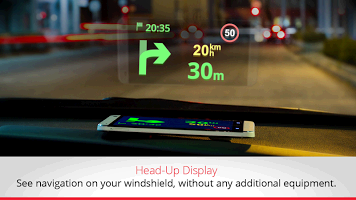
Fitur HUD Sygic
Fitur HUD Sygic Navigation
Download Sygic Aplikasi Navigasi GPS Offline
Sygic Navigation GPS - Offline

Pada Sygic v14.7.2 ini udah ada fitur black box. Fitur black box ini memungkinkan user untuk melakukan video record apa yang terjadi di jalan. Ditambah lagi support HUD (Heads-Up Display). HUD sendiri merupakan tampilan transparan yang menyajikan data tanpa mengharuskan  melihat layar ponsel. Sobat cukup menaruhnya di bawah kaca depan mobil dan HUD Sygic akan memantulkan navigasi ke kaca depan. Untuk gambaran tentang fitur HUD, sobat bisa lihat seperti gambar ke-2 di atas. Bagaimana? Keren kan :D Satu lagi, untuk navigasi ada bahasa Indonesia, jadi yang enggak ngerti bahasa Inggris tidak perlu kawatir.

2. Cara install Sygic 14.7.2 Navigation Apps Android

Langsung saja kita menuu pembahasan cara install aplikasi navigasi offline ini. Yang harus sobat siapkan : Kuota atau koneksi internet untuk download filenya, ponsel android kesayangan sobat, aplikasi winrar untuk extract, karena filenya saya rar supaya lebih aman. Baik langsung saja kita masuk tutorial install Sygic :
  1. Download file Sygic14.7.2 Base - Link dibawah post
  2. Download file Idn.ta.2014.06 - Link dibawah post
  3. Download file Indonesian Woman - Link dibawah post
  4. Extract semua yang sudah sobat download
  5. Copy dan taruh folder LoquendoTTS dan Sygic di internal/external storage ( jangan didalem folder )
  6. Copy indonesian_woman yang udah di extract ke directory Sygic/res/voice/[disini]
  7. Copy idn.ta.2014.06 ke directory Sygic/Maps/[disini]
  8. Matikan koneksi internet terlebih dahulu.
  9. Install Sygic1472.apk.
  10. Buka Sygic yang sudah terinstall.
  11. Setelah kebuka close terlebih dahulu.
  12. Buka kembali aplikasinya.
  13. Enjoy, sobat sudah mempunyai aplikasi GPS offline untuk android :-)
Selamat menikmati jalan-jalan tanpa takut kesasar lagi :D Jangan lupa baca juga artikel menarik lainnya :


    Jadi sekian yang bisa saya bahas tentang aplikasi gps android terbaik sebagai salah satu best gps navigation app for android. Semoga sobat menikmati saat membaca artikel yang saya post seperti saya menikmati menulisnya. Jika artikel ini bermanfaat, silahkan sobat share atau berkomentar dengan feefback untuk support blog ini agar terus menulis artikel tentang seputar dunia teknologi khususnya smartphone android. Terimakasih sudah berkunjung dan semoga bermanfaat.

    Read more

    iPhone 7 Innovative Screen - Coming Soon

    Waoow iPhone sebentar lagi akan mengeluarkan sebuah Series Terbarunya - iPhone 7  Innovative Screen


    iPhone 7 Innovative Screen Adalah sebuah konsep terbaru iPhone yang digadang-gadang sebagai Ponsel Terbaik Di Abad ini! Konsep baru yang menakjubkan sebuah generasi berikutnya dari perangkat iPhone , iPhone 7 dengan dua layar .
    IPhone 7 ini akan datang dengan ( konsep ) :

    - Full HD display Sapphire depan 4,9 inci , membungkus layar
    - Sistem operasi berikutnya Apple, iOS 9
    - Tombol home Capacitive Touch sensor ID dengan 700 kepadatan pixel dpi
    - NFC sensor dan bluetooth 4.2
    - Apel A9 Chip quad -core 1.8 GHz dengan GPU 2x lebih cepat
    - Kamera belakang 13 MP , 2k @ 30fps , 1080p @ 120-480fps
    - 2260 mAh baterai dengan indikator cahaya di sekitar konektor petir


    Read more

    SMPlayer 14.9.0.6983 Beta

    smplayer

    SMPlayer adalah media player yang Multiformat menggunakan inti Mplayer.Kompetibel format audio dan video seperti avi, mkv, OGM, mpeg, vob, 3gp, asf, mov, wmv, mp3, ogg, dll. Tanpa menginstal codec tambahan.

    Salah satu fitur paling menarik dari SMPlayer : dapat mengembalikan pengaturan semua file pada saat dimainkan. Jadi Anda mulai untuk menonton film tetapi Anda harus meninggalkannya sejenak ….. jangan khawatir, ketika Anda membuka film itu lagi, akan kembali pada titik yang sama Anda meninggalkannya, dan dengan pengaturan yang sama pada audio lagu, sub judul, dan volume.
    Selanjutnya, dengan menggunakan mouse gulir Anda dapat mengontrol pemutaran (maju / mundur) dan untuk mengubah kecepatan (2X, 4X, dll). Dan dengan built-in equalizer video, Anda dapat mengatur saturasi kecerahan, kontras dan warna gambar.
    SMPlayer juga dapat memainkan, mencari hingga mengunduh atau mendownload video YouTube dengan mudah.
    Player yang satu ini tidak lagi membutuhkan tambahan codec lagi sebagaimana player yang lain. Untuk melakukan pengaturan lebih lanjut, bisa dilakukan melalui preference. Pengaturan repeat dan shuffle berada pada menu list.
    Multiplatform, bisa dimainkan atau diinstall di Microsoft Windows maupun semua distro Linux. Codec tersedia secara built-in yang dapat memainkan secara virtual semua video dan audio dalam berbagai format. Sehingga tidak memerlukan codecs eksternal atau tambahan.

    Read more

    Hotspot Shield 4.15.3

    Hotspot Shield

    Hotspot Shield adalah software untuk melindungi perangkat anda dari bahaya spyware & hacker ketika anda terhubung dengan jaringan internet dengan menjelajah web secara anonim, menyembunyikan IP anda sehingga tidak bisa di deteksi oleh siapapun.

    Hotspot Shield mampu mendeteksi malware, membuat browsing anda aman, melindungi privasi dan menutup akses sites berbahaya. Pengguna WiFi disarankan untuk menginstall program ini di perangkatnya. Cara kerja Hotspot Shield dengan membentuk sebuah virtual private network atau VPN.
    Browser yang telah terpasang software ini akan melakukan koneksi yang terenskripsi ke server HotSpot Shield, merubah semua trafik http menjadi https yang lebih aman. Dengan melaukan reroute trafik web dan memberikan ip address baru (proxy*) yang dihost oleh AnchorFree, Perusahaan ini memastikan bahwa trafik data anda aman dan tidak dapat dihack dengan serangan MITM (Man In The Middle) maupun network spoofing.

    Beberapa Fitur Hotspot Shield :
    1.Melindungi anda dari pencurian identitas online
    2.Melindungi aktivitas browsing anda, data, online shop, dan informasi pribadi online dengan Enkripsi HTTPS
    3.Melindungi alamat IP untuk menjaga identitas online dan private browsing.
    4.Mengakses semua konten secara privat tanpa sensor/ Melewati firewall
    5.Dapat digunakan untuk koneksi wireless maupun dengan kabel
    HotSpot Shield sangat direkomendasikan untuk anda yang peduli dengan privasi dan anonymity dalam kegiatan berselancar sehari-hari. Dan juga mengamankan kegiatan kamu dari mata-mata hacker dan kejahatan dunia maya.


    Sumber : DOWNLOAD.ID
    Read more

    Kingo Android Root 1.3.7


    kingo android root

    Kingo Android Root adalah aplikasi yang berguna untuk root maupun unroot semua jenis android dengan mudah dan aman serta menghilangkan program Bloatware yang tidak berguna.

    Fungsi Kingo Root :
    – Membuat smartphone menjadi Root dengan hak Super User
    – Membersihkan Bloatware yang terinstall
    – Mengintall aplikasi yang membutuhkan hak Root.
    – Fungsi utama untuk mengembalikan performa smartphone tanpa dibebani program, walau perubahannya belum tentu terlihat.

    Untuk melakukan Root smartphone Android dengan Kingo Root, diperlukan beberapa tahapan sebagai berikut :
    1.Pertama Install aplikasi Kingo android Root (tapi ingat hubungkan Laptop/Komputer dengan koneksi internet saat berada di dalam proses Root/Unroot, karena aplikasi ini membutuhkan koneksi internet untuk memasukan binary dan aplikasi root ke dalam device kalian).
    2.Aktifkan USB Debugging, caranya masuk ke Settings > Developer Options > centang USB Debugging.
    3.Hubungkan smartphone anda pada PC menggunakan kabel data maka secara otomatis kingo akan menginstal driver di pc.
    4.Buka program Kingo, Klik tombol ROOT pada Kingo, tunggu prosesnya jangan cabut kabel usb sebelum proses selesai hingga terlihat pesan “Root succeeded”.
    5.Selesai, Selamat Android kamu berhasil di Root.

    Bila program Kingo berhasil mentranfer aplikasi, akan muncul 2 icon program baru.
    * Kingo Root untuk program USB, aplikasi ini untuk menghubungkan smartphone via USB.
    * SuperSU yang merupakan program Super User, memberikan ijin smartphone untuk dibuka seperti smartphone yang sudah di Root.


    Sistem OperasiWindows XP/Vista/7/8/10


    Sumber : DOWNLOAD.ID
    Read more

    Archive