CARA MEMBUAT LINK DOWNLOAD DI BLOG

Sahabat Dunia Teknologi Masa Kini untuk kali ini saya akan membagi Sebuah Tutorial CARA MEMBUAT LINK DOWNLOAD DI BLOG, oke Sahabat Untuk sebuah blog atau website yang berrhubungan dengan dengan Teknologi, Misalnya seperti (Software, Dll) seperti Blog ana ni zig. Kita membutuh Download Link agar si pembaca Blog Kita Bisa langsung Download di Blognya kita..
Caranya mudah kok Sahabat Dunia Teknologi Masa Kini, Untuk membuat link download yang pertama harus kita miliki adalah file dan tentunya akun di file sharing,seperti (MediaFire, ziddu, googledrive, 4shared dll ). File yang ada di komputer sobat nantinya kan di upload ke salah satu file sharing tadi guna mendapatka url dari file tersebut.Untuk Kali ini kita Akan membahas File Sharing MediaFire

Langkah - Langkah seperti Berikut :

1. Sign Up MediaFire Klik Ini atau lebih gampangnya adalah bisa Sign In Lewat Facebook anda, seperti gambar di Bawah


2. kemudia klik Sign Up atau Log In untuk tidak ribet lebih baik Log In lewat Facebook atau Tweet kamu zig.

3. Klik Log In With Facebook

4. Kemudian Isi Dengan Email & Password Facebookmu,, seperti dibawah

5. maka akan muncul gambar seperti dibawah ini
6. lalu klik oke
7. kemudian centang pada gambar diatas, lalu klik continue, maka facebook dan MediaFire akan ter synchronization

8. seperti inilah tampilan MediaFire, Jika Anda ingin mengUpload sebuah File yang ada di PC anda, maka anda klik tombol Upload yang ada diatas
9. akan muncul gambar seperti diatas, kemudian jika ingin mengupload sebuah file dari PC anda, klik tombol + yang ada pada pojok kiri gambar yang muncul tersebut

10. Kemudian cari file atau aplikasi yang ingin kita upload,, lalu klik Open,, kemudian klik tombol Begin Upload
11. Tunggu Selesai Upload
                                       
Klik Return to my Files

12. setelah selesai Upload akan muncul gambar seperti diatas

13. Jika ingin mengganti namanya, klik kanan di file yang kita upload, kemudian klik rename

14. Untuk mengCopy Link dari hasil Upload tadi, Anda hanya perlu klik kanan file yang Anda Upload tadi, Kemudian Copy Link, (seperti Gambar Dibawah)


15.  Buka Blog Anda, kemudian Log In seperti Bisa Lalu Entri


16. kemudian jika Anda ingin Membuat Link Download,, Anda hanya perlu klik tombol Link seperti yang di tunjukkan Anak panah di gambar di atas

17. kemudian copy paste link yang sudah upload di MediaFire tadi di web address - dan untuk tekt to Display kita isi dengan Download (Seperti gambar diatas)

 18. Maka Hasilnya Akan Seperti Gambar Diatas (Warna Ungu) - Kemudian Publis

19. Setelah itu Coba Lihat Hasil Entri yang Anda Tulis dan sudah Anda publis tadi di blog Pribadi Anda, seperti Diatas
20. Setelah itu Coba Klik Link Download yang Anda Buat tadi - Kemudian Akan langsung di Direct di Link File yang sudah Anda Upload tadi (seperti Gambar Diatas)

Ikuti Langkah-langkah Diatas Dengan Baik..
Dengan menambahkan link download menggunakan cara diatas, akhirnya suatu hal yang anda inginkan telah dapat terealisasikan yaitu memberikan link pada artikel untuk para pengunjung blog anda. Dengan adanya link download yang dapat langsung di klik tersebut akan memberikan kemudahan kepada para pengunjung dan memberikan tampilan artikel yang lebih baik.

Selamat Mencoba Sahabat Dunia Teknologi Masa Kini 
GOOD LUCK.. hehe

CARA MEMBUKA SITUS YANG DI BLOKIR DENGAN SIMPLE

Mungkin dari sebagian sobat sudah pada tau cara membuka situs-situs yang diblokir oleh pihak tertentu, kayak kebijakan pemerintah, kebijakan negara tertentu atau dari operator kartu langganan sobat sendiri. Memang menyebalkan ketika kita ingin mengunjungi suatu situs tiba-tiba muncul tulisan-tulisan yang memberitahukan bahwa kita dilarang untuk mengunjungi halaman tersebut dengan berbagai alasan.

Permasalahan tersebut bisa kita atasi dengan berbagai cara, seperti yang akan Saya bagikan cara berikut ini. Namun di sini Saya hanya akan memberikan solusi dengan satu plugin yang Saya anggap cara yang paling mudah dan tidak ribet untuk di ikuti. sesuai dengan judul postingan kali ini " CARA MEMBUKA SITUS YANG DI BLOKIR DENGAN SIMPLE", plugin tersebut bernama anonymoX.
anonymoX adalah sebuah plugin yang bisa membuka berbagai situs yang diblokir, dengan cara menyembunyikan IP Address komputer kita dan menggantinya dengan IP Address samaran dari negara lain. Singkatnya seolah-olah kita berinternet di negara lain yang tidak masuk daftar blokir.
Beberapa kelebihan anonymoX diantaranya :
- Menyembunyikan IP Address asli dan mengganti dengan IP Address samaran
- Berselencar dengan nama samaran
- Bisa melewati situs yang di blokir
- Ketika browsing tampak berasal dari negara lain
- Menghapus cookie
- Bisa melihat ip public yang kita gunakan
- Yang pasti Aman, Cepat, Ringan, Mudah dan Sederhana, dll.
Gimana, tertarik untuk menggunakan anonymoX zig? udah pasti!!! tuh udah pada ngiler kebanyakan baca hehe... (^_^). Langsung ke tekape zig.
1. searh anonymoX di Mesin Searh Engine (Google, Dll)
 
2. nah klik yang tulis kayak gambar site anonymoX yang akan di Tuju dibawah ini

atau klik link di bawah ini - Langsung ni zig di Direct di site anonymoX

anonymoX
3. Ketika muncul halaman seperti gambar berikut, klik "+ Add to Firefox" atau "Unduh Sekarang" untuk Firefox bahasa Indonesia.
anonymoX cara buka situs yang diblokir
Klik "+ Add to Firefox" atau "Unduh Sekarang" untuk Firefox bahasa Indonesia
3. Selanjutnya akan muncul di pojok kiri atas browser mozilla seperti gambar, pilih "Allow" atau "Izinkan". Lalu tunggu beberapa saat sampai proses download selesai.
anonymoX cara buka situs yang diblokir
Pilih "Allow" atau "Izinkan"
anonymoX cara buka situs yang diblokir
Tunggu hingga proses donwload selesai
4. Selanjutnya akan muncul pesan kotak dialog "Pemasangan Perangkat Lunak", tunggu sampai tombol "Pasang Sekarang" aktif lalu di klik.
anonymoX cara buka situs yang diblokir
Klik tombol "Pasang Sekarang"
5. Lihat kembali pada pojok kiri atas browser Mozilla, pilih "Mulai Ulang Sekarang" atau "Restart Mozilla Firefox".
anonymoX cara buka situs yang diblokir
Klik tombol "Mulai Ulang Sekarang" untuk merestart Firefox
6. Selesai, sekarang coba buka situs yang diblokir tadi. Selamat mencoba.


Oke zig sekian trik dan Tips CARA MEMBUKA SITUS YANG DI BLOKIRDENGAN SIMPLE,,
 
Semoga Bermaanfat

PERHATIAN : Gunakanlah untuk hal-hal yang positif ya zig.. hehe

Bus Kota Listrik di Jerman Kini Bisa Isi Ulang Baterai di Halte


Sahabat Dunia Tekonologi Masa Kini, Kali ini saya membuat sebuah Inovasi di blog Saya dengan menambahkan Fitur Teknologi News.

Fitur ini mengupdate tentang Berita yang tentu saja berhubungan dengan Dunia Teknologi tentunya.. 


Sahabat Dunia Teknologi 93 Selama ini, bus kota bertenaga listrik masih menggunakan baterai yang sangat besar untuk menyimpan daya listrik. Dengan ukuran baterai yang sangat besar itu, terpaksa jumlah kursi penumpang dikurangi dan pengisian daya baterai memerlukan waktu yang lama.
Sebuah konsorsium di Jerman menciptakan bus kota tenaga listrik yang baterainya dapat diisi ulang dengan sangat cepat. Dengan demikian, baterai bus kota itu dapat dibuat lebih kecil sehingga mengembalikan ruang untuk kursi penumpang. Karya konsorsium European EDDA Bus itu memungkinkan pengemudi bus untuk menggunakan sejumlah halte dalam perjalanan untuk mengisi daya baterai. Caranya menggunakan sistem yang diciptakan oleh rekanan M&P.
Di halte-halte tersebut ada petunjuk yang terlihat dan terdengar sehingga perangkat pengisian daya baterai dapat ditempelkan ke kontak pengisian baterai di atap bus kota tersebut. Rancangan Fraunhofer Institute for Transportation and Infrastructure Systems (Fraunhofer IVI) bersama-sama dengan Schunk Bahn- und Industrietechnik ini mencakup kutub kontak positif dan negatif di tiap sisi bus, dilengkapi dengan sistem pembumian untuk keamanan.
Bukan hanya itu, sistem kontaknya dibuat dalam bentuk rel seluncur sehingga memungkinkan sedikit ruang gerak selagi menempelkan kontak-kontak pengisian daya.
Baterainya dibuat oleh Hoppecke Advanced Battery Technology dengan menggunakan elektronika yang dikembangkan oleh Vossloh Kiepe. Pengisian penuh baterainya hanya memerlukan waktu 6,5 menit.
Sistem bus EDDA ini mulai diuji pada November lalu di kota Dresden dan dinyatakan lulus. Tahap kedua pengujian ini dilakukan pada Februari lalu dengan rute yang lebih jauh, yaitu 20 kilometer. Namun demikian, belum ada kabar pasti mengenai penggunaannya di jalan umum.
Dalam situs resmi Fraunhofer, dijelaskan bahwa Fraunhofer IVI di kota Dresden memiliki empat departemen dan dua kelompok penelitian bersama. Kelompok penelitian beranggotakan 80 orang peneliti itu bekerjasama dengan Technical University Dresden dan Technical University of Freiberg.


Tutorial Update Manual ASUS Zenfone 4,5,6

Tutorial Update Manual ASUS Zenfone 4,5,6 - Beberapa hari terakhir saya mendapat beberap email dari sobat umahdroid yang masih bingung dan menanyakan bagaimana tutorial update Lollliop untuk ASUS Zenfone 5. Jadi karena itulah kali ini saya menulis tentang bagaimana cara update manual ASUS Zenfone 4,5,6. Sebenarnya ada cara lain selain cara manual ini yakni menggunakan PC/Laptop dengan adb tools. Lalu apa perbedaan update manual dan menggunakan adb? Kurang lebih perbedaanya seperti ini :
  • Metode ADB membutuhkan PC/Laptop yang sudah terinstall Inter USB Driver, adb, kemudian file recovery dan pastinya firmware yang akan di install. Kelebihannya, kita bisa lebih leluasa untuk meloncat ke versi firmware berapapun. Metode ini akan menghapus semua yang ada memory internal. Saya biasanya menggunakan adb hanya untuk downgrade dan flash ulang. Monggo sobat baca Tutorial Downgrade ASUS Zenfone 5.
  • Jika kita menggunakan manual maka update firmwarenya harus urut. Artinya sobat harus mendownload semua firmware yang dibutuhkan untuk mencapai versi tertentu. Contoh : Zenfone 5 T00F saya dengan SKU WW, masih kitkat dengan firmware 2.21.40.44 ( Kitkat ), akan saya update menjadi android lollipop maka yang harus saya lakukan adalah mendownload firmware UL-ASUS_T00F-WW-2.21.40.53-user.zip ( Kitkat versi terakhir ), kemudian baru download UL-ASUS_T00F-WW-3.23.40.52-user.zip ( Lollipop ). Poin ini harus sobat perhatikan benar-benar HARUS URUT dan untuk mencapai Lollipop maka Zenfone sobat harus pada firmware Kitkat terakhir. Urutan dari firmware Zenfone 5 bisa sobat lihat pada screenshot dibawah ini :
Daftar Firmware Zenfone 5
Daftar Firmware ASUS Zenfone 5

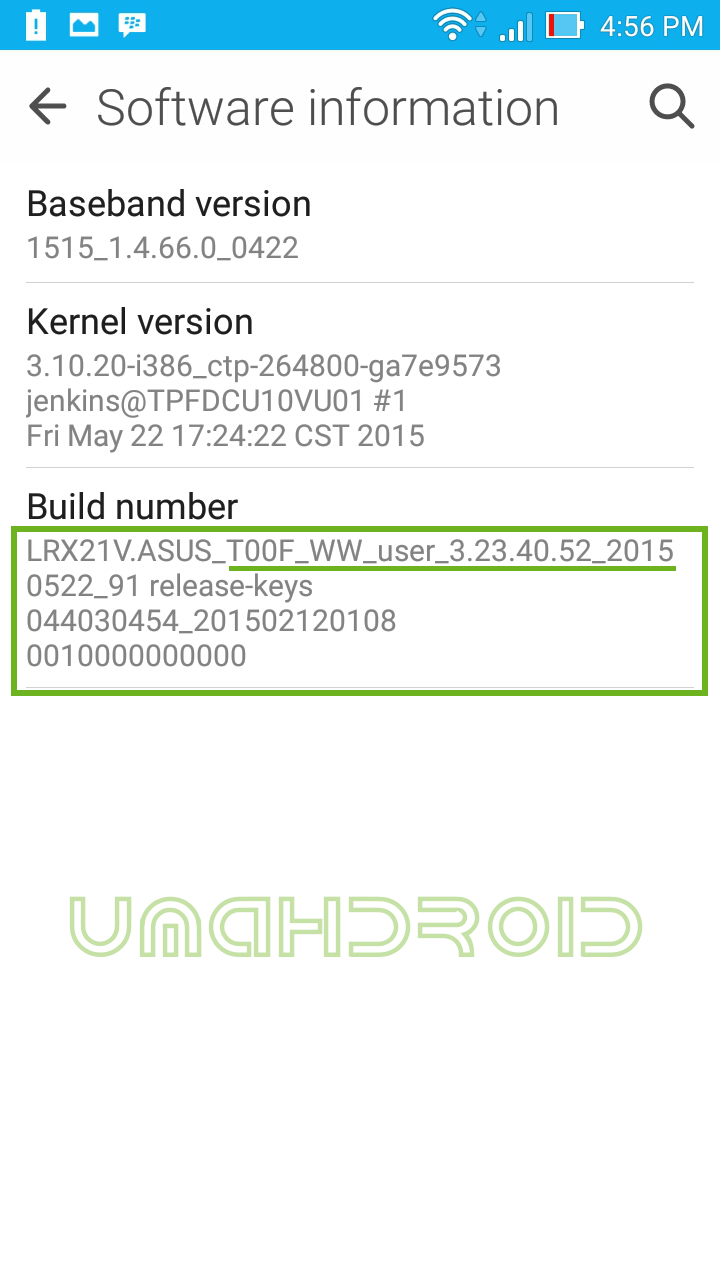
Namun kali ini saya tidak akan membahas dengan cara tersebut, saya akan membahas versi manual saja. Pertama yang harus diperhatikan adalah versi SKU dari ASUS Zenfone 4,5,6 sobat. Jika versi SKU sobat adalah WW maka harus dipasangkan dengan WW. Begitu juga dengan yang lain TW dengan TW, CHT dengan CHT. Jangan sampe salah pilih, karena jika sampai salah pililh dipastikan gagal saat update. Untuk melihat versi Zenfone, SKU dan Frimware yang sobat gunakan bisa masuk ke menu Setting -> About -> Software Information. Screenshotnya seperti dibawah ini :
Cara Melihat SKU dan firmware Zenfone
SKU dan Frimware ASUS Zenfone 5

Pada gamabar diatas kita bisa melihat informarsi : Zenfone saya tipe T00F dengan SKU versi WW dan nomor firmware yang digunakan adalah 3.23.40.52. Kita langsung saja masuk tutorial untuk update Zenfone 4,5,6 ke Android 5.0 Lollipop.

Cara Update Manual Zenfone 4,5,6 :

  • Pastikan Zenfone sobat sudah ada di versi kitkat terakhir yakni 2.22.40.53 atau 2.22.40.54. Download Firmware 2.22.40.53 Zenfone 5 dan Zenfone 6. Pengalaman pada kemarin saat update Zenfone 5 T00F saya kemarin dari 2.22.40.53 langsung ke 3.23.40.52 sih lancar jaya tanpa ada masalah.
  • Perhatikan juga daya batterai ASUS Zenfone sobat cukup, setidaknya 50% untuk jaga-jaga.
  • Setelah firmware yang diperlukan sudah siap, buka file firmware tadi. Saya kasih gambar saja biar jelas :
      Firmware ASUS Zenfone 5
      Firmware ASUS Zenfone 5 T00F
      Apabila file di dalam firmware tadi berisi file seperti gambar di atas maka tidak perlu di extract. Tapi jika setelah dibuka hanya ada 1 file zip, maka harus di extract dulu sebelum lanjut.
      • Untuk sobat yang mengunakan Zenfone 5 tipe T00J tinggal ubah nama bagian T00F menjadi T00J. Jadi misalkan UL-ASUS_T00F-WW-3.23.40.52-user.zip, tinggal direname saja menjadi UL-ASUS_T00J-WW-3.23.40.52-user.zip. T00F/T00J menggunakan angka nol, bukan huruf o.
      • Copy ke memory internal ( jangan ditaruh di dalam folder ).
      • Akan muncul notifikasi pada status bar, kemudian pilih OKE. Jika notifikasi belum muncul, reboot dulu Zenfone sobat.
      • Setelah reboot akan muncul notifikasi update. Jika belum muncul juga periksa lagi langkah di atas.
      • Ponsel akan reboot dan proses update akan berjalan.
      • Update Zenfone 5.0 Lollipop ini memakan waktu yang cukup lama, sekitar 20-30 menit. Dan HH akan panas, lebih bagus lagi jika di kipasin agar bisa meredam panas yang ditimbulkan saat pembaruan sistem ke Lollipop. Tapi jangan sambil teriak 'teee sateee' :D
      • Setelah Zenfone hidup kembali, tunggu sampai selesai upgrading aplikasi.
      • Selesa :-)
      Beberapa hari yang lalau 2x saya update Zenfone 5 T00F milik saya dan teman saya sukses tanpa masalah dengan menggunakan metode ini. Setelahnya juga sempet saya update Zenfone 4 kepunyaan Bapak dan sukses pula. Namun untuk Zenfone 4 tadi lebih memerlukan waktu yang lebih lama, sekitar 40 menit. Saya sudah buatkan video sebagai gambaran bentuk, fitur, dan tampilan Zenfone 5 Androi Lollipop, silahkan lihat videonya di chanel youtube saya ASUS Zenfone 5 Android 5.0 Lollipop Review.

      Update!! Untuk sobat yang kesulitan, tidak muncul notifikasi update / upgrade system di ASUS Zenfone 5 T00J setelah dicopy / dipindah ke memory internal coba solusi dari Kang Andi Faiz berikut ini :
      Solusi ASUS Zenfone 5 Tidak Muncul Notifikasi Update
      Solusi ASUS Zenfone 5 Tidak Muncul Notifikasi

      Note : Selalau backup data penting sebelum melakukan update

      Special Thanks to Kang Andi Vaiz Devara

      Itu saja yang bisa saya sampaikan tentang Tutorial Update Manual ASUS Zenfone 4,5,6. Semoga masalah dan kebingungan tentang cara update ponsel Zenfone bisa solved. Maaf jika tullisannya jelek :D Jika bingung dan ada yang ditanyakan silahkan komentar dibawah. Terimakasih sudah berkunjung dan semoga bermanfaat.

      Archive