
Cara Mengkases cPanel Menggunakan Proxy


Bagi sebagian orang yang suka dengan yang namanya proxy pasti akan sedikit disusahkan oleh cPanel ketika ingin maasuk ke cPanel tersebut. Secara default cPanel tidak mengizinkan penggunaan proxy untuk masuk kedalamnya.
Selain proxy ini, ada beberapa hal yang mempengaruhi kenapa tidak bisa login ke cPanel. Diantaranya mungin IP Anda berubah-ubah secara cepat.
Ada dua kasus menurut yang sudah Saya alami, pertama saat kita mengakses URL cPanel halaman cPanel yang kita minta terbuka tapi saat login gagal dan muncul tulisan “login attempt failed” atau bisa masuk sebentar setelah kita hendak mengakses menu yang ada dalam cPanel tiba-tiba langsung terlempar keluar . Kedua, halaman cPanel tidak bisa terbuka sama sekali, enah itu karena masalah sertifikat HTTPS-nya atau bagaimana, Saya kurang tahu saat ini
Jika cPanel mengalami kasus seperti ini biasanya webmail atau WHM pun demikian.
Untuk itu Anda membutuhkan cPanelProxy. Berikut langkah-langkahnya :
- Jika Anda tidak bisa membuka cPanel lewat browser untuk membuat subdomain, Anda bisa menggunakan halaman web proxy berikut untuk login : RXPROXY

- Cara membuat subdomain. Ketika sudah masuk ke cPanel akses menu berikut :


- Jika Anda tidak bisa menggunakan filezilla atau dengan kata lain Anda hanya bisa mengkases internet dari browser DAN Anda tidak bisa mengupload file cPanelProxy.zip lewat web-proxy RXProxy, Anda bisa menggunakan cara ini :
Read more
Selain proxy ini, ada beberapa hal yang mempengaruhi kenapa tidak bisa login ke cPanel. Diantaranya mungin IP Anda berubah-ubah secara cepat.
Ada dua kasus menurut yang sudah Saya alami, pertama saat kita mengakses URL cPanel halaman cPanel yang kita minta terbuka tapi saat login gagal dan muncul tulisan “login attempt failed” atau bisa masuk sebentar setelah kita hendak mengakses menu yang ada dalam cPanel tiba-tiba langsung terlempar keluar
. Kedua, halaman cPanel tidak bisa terbuka sama sekali, enah itu karena masalah sertifikat HTTPS-nya atau bagaimana, Saya kurang tahu saat iniJika cPanel mengalami kasus seperti ini biasanya webmail atau WHM pun demikian.
Untuk itu Anda membutuhkan cPanelProxy. Berikut langkah-langkahnya :
- Unduh / Download terlebih dahulu cPanelProxy disini.
- Kemudian buat subdomain dengan nama cpanel, whm ataupun webmail. (contoh: http://cpanel.domain-kamu.com, http://webmail.domain-kamu.com, http://whm.domain-kamu.com)
- Kemudian unggah / upload file cPanelProxy.zip ke folder cpanel , whm atau webmail. Tergantung kebutuhan Anda ingin membuka akses cPanel saja atau cpanel dan webmail. Setelah di upload ekstrak file tersebut. Jika Anda ingin mengupload satu per satu isi file cPanelProxy.zip pastika bahwa file cpanelproxy.php, .htaccess, dan php.ini terupload.
- Jika Anda tidak bisa membuka cPanel lewat browser untuk membuat subdomain, Anda bisa menggunakan halaman web proxy berikut untuk login : RXPROXY

- Cara membuat subdomain. Ketika sudah masuk ke cPanel akses menu berikut :


- Jika Anda tidak bisa menggunakan filezilla atau dengan kata lain Anda hanya bisa mengkases internet dari browser DAN Anda tidak bisa mengupload file cPanelProxy.zip lewat web-proxy RXProxy, Anda bisa menggunakan cara ini :
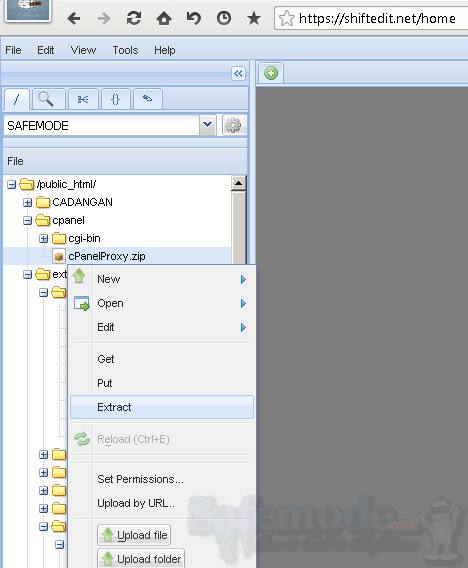
- Lewat shifedit.net, kemudian konfigurasi kan website Anda. Lalu upload dan ekstrak file seperti pada gambar dibawah ini.
- Atau lewat net2ftp.com , kemudian upload dan ekstrak


![3 cara "sukses" mengatasi Hardbrick menggunakan kabel DFC Flash pada Redmi Note 3 Pro [Kenzo]](https://blogger.googleusercontent.com/img/b/R29vZ2xl/AVvXsEiTI6Pyxl6Ri9tBhBYoaFDgRMDoj7vtOPvVuCbg9cGs5g9QcbGdQdSILKXSJmDtP7ITk9ohVxRIvCxcTN2Lt1Cgnchn7KYhdOEer81hEmrvMCPpBexY3vwYOPqhTaeshHbt4WjoeFrDYSk/s72-c/cara+cek+driver+Qualcomm+Hs+-USB+QDLoader+9008+pada+xiaomi.png)


